 Anil Computers
18/368, PREM KUTIR,
UNIVERSITY ROAD,
UDAIPUR - 313001
RAJASTHAN, INDIA
Anil Computers
18/368, PREM KUTIR,
UNIVERSITY ROAD,
UDAIPUR - 313001
RAJASTHAN, INDIA [email protected]
[email protected]
[email protected]
[email protected]
[email protected] 09414234600, 7737447183, 9829815828
 Anil Computers
18/368, PREM KUTIR,
UNIVERSITY ROAD,
UDAIPUR - 313001
RAJASTHAN, INDIA[email protected]
[email protected]
[email protected]09414234600, 7737447183, 9829815828
Anil Computers
18/368, PREM KUTIR,
UNIVERSITY ROAD,
UDAIPUR - 313001
RAJASTHAN, INDIA[email protected]
[email protected]
[email protected]09414234600, 7737447183, 9829815828

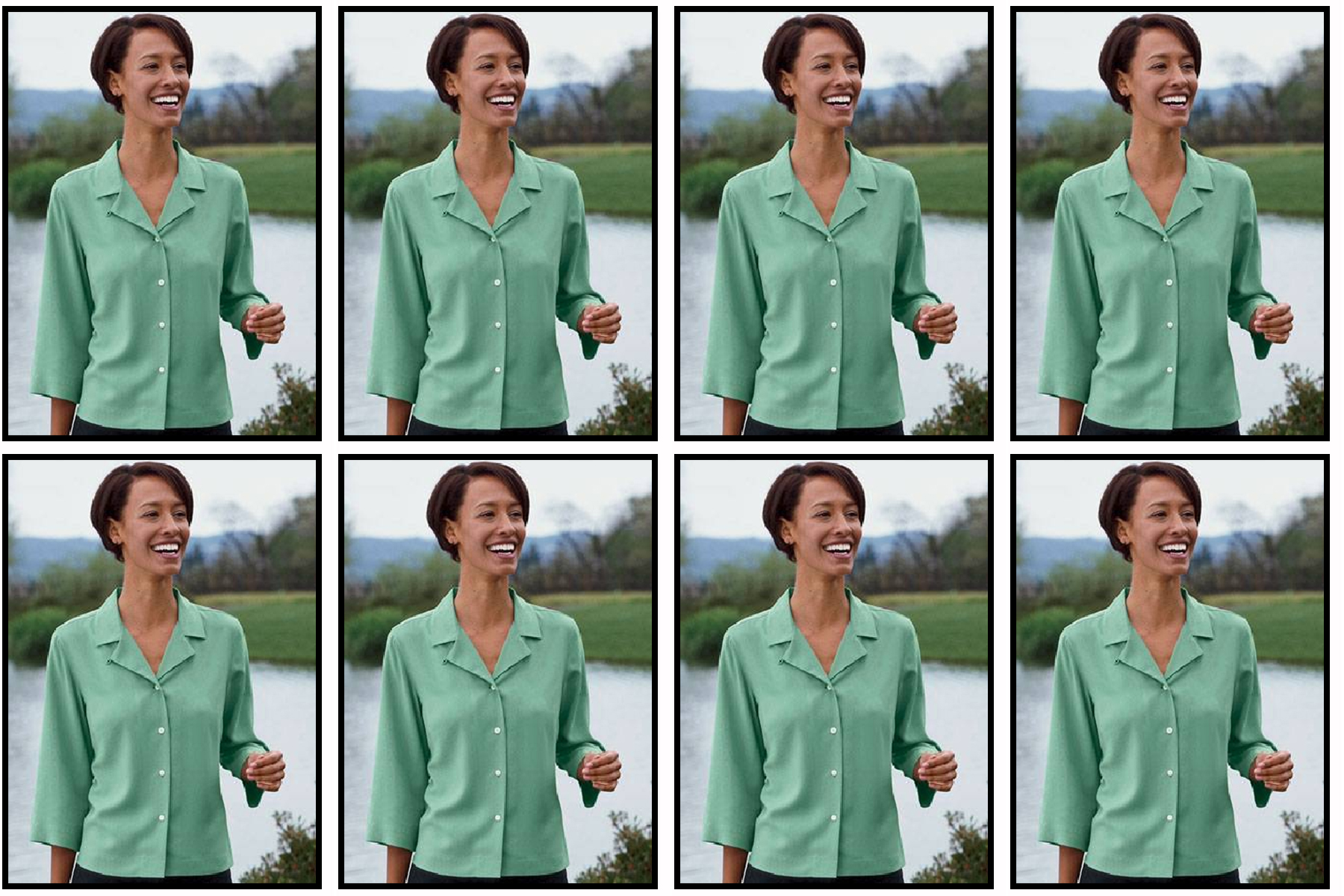
Multiple Photo /Border
क्या आप पासपोर्ट साइज फोटो को एक साथ कई कॉपी और सुंदर बॉर्डर के साथ बनाना चाहते हैं? Photoshop में यह बहुत आसान है। इस ब्लॉग में Anil Computers, Udaipur आपको बताएगा कि कैसे एक Single Photo को Duplicate करके Multiple Copies तैयार करें और उसे Attractive Borders के साथ सजाएँ।
Step 1: Open and Duplicate File
Open the File for Passport size
Image > Duplicate the File
than Close Original file
Step 2: Crop Tool Settings
=Crop tool (C)
Property bar =Size & Resolution
Width 1.5" x Height 2"
Step 3: Add Borders
= Crtl + A ( Select all )
अब Borders Apply करें:
= Edit > Stroke
width 16 Pixels
Color: Black
Location: Inside< Ok
फिर से जाएं
= Edit > Stroke
width 16 Pixels
Color: White
Location: Center< Ok
अब जाएं Edit > Define Pattern और Photo को Pattern के रूप में Save करें।
= Edit > Design Pattern
Step 4: Create New Document
= Crtl +N
Width 6" x Height 4"
Resolution: 300 Pixels/ Inch
Ok
Step 5: Fill with Pattern
= Shift + F5 (Fill)
Pattern: Select Last Photo
Mode = Normal
Opacity = 100 %
OK
अब आपका Photo Sheet तैयार है जिसमें Multiple Photos Stylish Borders के साथ दिखाई देंगे।
? AI Tools & Technology Credits
इस लेख को आसान, स्पष्ट और उपयोगी बनाने के लिए आधुनिक AI तकनीकों की सहायता ली गई है।
इन टूल्स की मदद से रिसर्च, कंटेंट लेखन, डिजाइन, SEO और वीडियो क्रिएशन तेज़, सटीक और प्रोफेशनल तरीके से किया गया है।
हम इन सभी AI प्लेटफॉर्म्स का आभार व्यक्त करते हैं जिन्होंने सीखने और सिखाने की प्रक्रिया को सरल और प्रभावी बनाया।
यदि आप भी ब्लॉग, स्टडी नोट्स, प्रोजेक्ट या डिजिटल कंटेंट बनाना चाहते हैं, तो इन टूल्स का उपयोग अवश्य करें:
? OpenAI ChatGPT – AI Content Writing & Ideas
? Google Gemini – Smart Research Assistant
? Canva – Graphics & Design Creation
? Google Flow – AI Video Creation Tool
? InVideo – AI Video Maker & Reels Creator
? Ubersuggest – SEO & Keyword Research Tool
https://neilpatel.com/ubersuggest
? Remove.bg – Background Remover for Images
? ElevenLabs – AI Voiceover Generator
? Microsoft Copilot – Documents & Office Productivity AI
✨ AI tools के साथ सीखें, तेज़ी से बढ़ें और अपने काम को प्रोफेशनल बनाएं।
— Team Anil Computers