 Anil Computers
18/368, PREM KUTIR,
UNIVERSITY ROAD,
UDAIPUR - 313001
RAJASTHAN, INDIA
Anil Computers
18/368, PREM KUTIR,
UNIVERSITY ROAD,
UDAIPUR - 313001
RAJASTHAN, INDIA [email protected]
[email protected]
[email protected]
[email protected]
[email protected] 09414234600, 7737447183, 9829815828
 Anil Computers
18/368, PREM KUTIR,
UNIVERSITY ROAD,
UDAIPUR - 313001
RAJASTHAN, INDIA[email protected]
[email protected]
[email protected]09414234600, 7737447183, 9829815828
Anil Computers
18/368, PREM KUTIR,
UNIVERSITY ROAD,
UDAIPUR - 313001
RAJASTHAN, INDIA[email protected]
[email protected]
[email protected]09414234600, 7737447183, 9829815828

Google Docs Google का एक ऑनलाइन वर्ड प्रोसेसिंग टूल है, जिसकी मदद से आप डॉक्यूमेंट (जैसे लेटर, रिज़्यूमे, नोट्स, प्रोजेक्ट, रिपोर्ट आदि) ऑनलाइन बना, एडिट और शेयर कर सकते हैं।
यह Microsoft Word की तरह काम करता है, लेकिन इसे इंस्टॉल करने की जरूरत नहीं होती — यह ब्राउज़र में ही चलता है।
आप कहीं से भी (मोबाइल या कंप्यूटर) डॉक्यूमेंट बना सकते हैं।
आपका काम अपने आप Google Drive में सेव होता रहता है।
एक ही डॉक्यूमेंट को कई लोग एक साथ एडिट कर सकते हैं।
आप किसी को भी Email के जरिए View / Comment / Edit की अनुमति दे सकते हैं।
यह पूरी तरह निःशुल्क है और इंटरनेट पर काम करता है।
अपने ब्राउज़र में docs.google.com खोलें
अपने Gmail Account से लॉग-इन करें
“+ Blank” पर क्लिक करें
नया डॉक्यूमेंट लिखना शुरू करें
नाम बदलने के लिए ऊपर “Untitled Document” पर क्लिक करें
स्कूल प्रोजेक्ट बनाने में
ऑफिस रिपोर्ट तैयार करने में
रिज़्यूमे बनाने में
लेटर और एप्लीकेशन लिखने में
ऑनलाइन नोट्स तैयार करने में
| Google Docs | Microsoft Word |
|---|---|
| ऑनलाइन चलता है | इंस्टॉल करना पड़ता है |
| ऑटो सेव | मैन्युअल सेव |
| फ्री | Paid (कुछ वर्जन) |
| ऑनलाइन शेयरिंग आसान | शेयरिंग सीमित |
नया डॉक्यूमेंट बनाने के लिए।
(नया पेज खुलेगा)
पहले से सेव किया हुआ डॉक्यूमेंट खोलने के लिए।
वर्तमान फाइल की एक डुप्लीकेट कॉपी बनाता है।
? जब आप ओरिजिनल फाइल बदले बिना दूसरी कॉपी बनाना चाहते हैं।
डॉक्यूमेंट को किसी और के साथ शेयर करने के लिए।
Viewer / Commenter / Editor अनुमति दे सकते हैं।
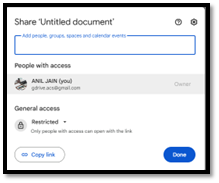
जब आप Restricted select करते हैं, तो:
? सिर्फ वही लोग document खोल सकते हैं
? जिन्हें आपने email से access दिया है
| ? Restricted | सिर्फ invited लोग ही देख सकते हैं |
| ? Anyone with the link | जिसके पास link है, वो देख सकता है |
? इसलिए security के लिए हमेशा Restricted बेहतर होता है
डॉक्यूमेंट को सीधे ईमेल से भेज सकते हैं।
फाइल को अपने कंप्यूटर में डाउनलोड करने के लिए।
PDF, Word (.docx), Text आदि फॉर्मेट में सेव कर सकते हैं।
फाइल का नाम बदलने के लिए।
फाइल को Google Drive के किसी दूसरे फ़ोल्डर में भेजने के लिए।
फाइल का शॉर्टकट किसी और फोल्डर में जोड़ सकते हैं।
(फाइल वही रहेगी, सिर्फ शॉर्टकट बनेगा)
फाइल को डिलीट (Recycle Bin) में भेजने के लिए।
पुराने वर्ज़न देखने और वापस लाने के लिए।
? अगर गलती से कुछ डिलीट हो जाए तो काम आता है।
इंटरनेट न होने पर भी फाइल खोलने के लिए।
(पहले से सेटिंग ऑन होनी चाहिए)
फाइल की पूरी जानकारी:
Owner, Size, Location आदि।
शेयरिंग से जुड़ी सीमाएँ और सुरक्षा जानकारी।
डॉक्यूमेंट की भाषा बदलने के लिए।
पेज साइज, मार्जिन, Orientation (Portrait / Landscape) बदलने के लिए।
डॉक्यूमेंट को प्रिंट करने के लिए।
1. Home टैब
2. Insert टैब
3. Format टैब
4. Tools टैब
5. View Tab (व्यू टैब)
View Tab का उपयोग आपके दस्तावेज़ को देखने के तरीके को कस्टमाइज़ करने के लिए किया जाता है। इसमें कुछ महत्वपूर्ण विकल्प होते हैं, जो आपकी स्क्रीन पर डॉक्यूमेंट का लेआउट और व्यवस्था बदलने में मदद करते हैं।
o इस विकल्प को ऑन या ऑफ करके, आप देख सकते हैं कि आपका डॉक्यूमेंट प्रिंट होने के बाद कैसा दिखेगा।
o इसमें पेज के मार्जिन, ब्रेक और अन्य प्रिंट एलिमेंट्स दिखाई देते हैं।
o Editing Mode: इस मोड में आप डॉक्यूमेंट को संपादित कर सकते हैं।
o Suggesting Mode: इस मोड में आप सुझाव के रूप में बदलाव कर सकते हैं, जो ग्रीन में दिखाई देंगे और उन्हें डॉक्यूमेंट का मालिक या अन्य एडिटर स्वीकार या अस्वीकार कर सकते हैं।
o Viewing Mode: यह मोड डॉक्यूमेंट को पढ़ने या प्रिंट का पूर्वावलोकन करने के लिए है। इस मोड में आप डॉक्यूमेंट को केवल देख सकते हैं, बदलाव नहीं कर सकते।
o इस विकल्प से आप डॉक्यूमेंट के शीर्ष पर एक रूलर को दिखा या छिपा सकते हैं। इससे पेज पर टेक्स्ट और अन्य एलिमेंट्स को सही पोजीशन में सेट करने में मदद मिलती है।
o यदि आप गणितीय समीकरण जोड़ना चाहते हैं, तो इस टूलबार को ऑन कर सकते हैं। यह आपको विभिन्न गणितीय प्रतीक और फ़ॉर्मूला जोड़ने में मदद करता है।
o यह आपके डॉक्यूमेंट का एक नेविगेशनल पैनल है जो हेडिंग्स पर आधारित होता है। आप इसे ऑन करके अपनी डॉक्यूमेंट के हेडिंग्स और सबहेडिंग्स को जल्दी से एक्सेस कर सकते हैं।
o यह विकल्प आपके डॉक्यूमेंट को पूरे स्क्रीन पर दिखाता है,
Google Docs एक आसान, सुरक्षित और फ्री ऑनलाइन टूल है, जिससे आप कहीं से भी अपना डॉक्यूमेंट बना सकते हैं। यह छात्रों, शिक्षकों, ऑफिस कर्मचारियों और फ्रीलांसर सभी के लिए बहुत उपयोगी है।
Thanks to ChatGPT
Thanks to Gemini Google